
Activer Office 2024 par téléphone : le guide simple, étape par étape
Vous venez d'installer Office 2024, vous ouvrez Word… et au lieu de commencer à travailler, une fenêtre vous demande : « Comment souhaitez-vous activer le logiciel ? ». Ou bien l'activation en ligne tourne en boucle sans jamais aboutir.
Rassurez-vous : c'est une situation très courante, et elle se règle en quelques minutes. La solution s'appelle l'activation par téléphone (vous croiserez aussi l'expression « Office 2024 phone activation » dans les tutoriels en anglais). Et contrairement à ce que son nom laisse penser, vous n'aurez même pas besoin de décrocher votre téléphone.
Dans ce guide, nous vous accompagnons pas à pas, captures d'écran à l'appui : télécharger Office 2024, l'installer, puis l'activer par téléphone via le portail officiel de Microsoft.
- Dans Word, choisissez « Je souhaite activer le logiciel par téléphone. » et notez l'ID d'installation.
- Allez sur aka.ms/aoh → Activer un produit Microsoft → Microsoft Office → Windows → Office 2024.
- Saisissez l'ID d'installation, indiquez 1 ordinateur.
- Recopiez l'ID de confirmation (blocs A à H) dans Word → Suivant. C'est activé !
Vidéo : activer Office 2024 par téléphone en quelques minutes
Vous préférez voir la manipulation en vrai ? Notre équipe a filmé l'ensemble de la procédure, du téléchargement jusqu'au message « Produit activé » :
Tutoriel vidéo : activer Office 2024 par téléphone – Chaîne YouTube Licence Activation
Et si vous préférez avancer à votre rythme, tout est détaillé ci-dessous, captures d'écran à l'appui.
Activation d'Office par téléphone ou en ligne : quelle différence ?
Normalement, Office 2024 s'active tout seul, en ligne, grâce au compte Microsoft que vous utilisez lors de l'installation. Mais il arrive que cette activation automatique n'aboutisse pas, ou qu'Office vous propose directement de l'activer par téléphone.
Dans ce cas, Office génère un ID d'installation (une longue suite de chiffres), et Microsoft vous répond avec un ID de confirmation qui débloque le logiciel. Autrefois, cet échange se faisait au téléphone avec un serveur vocal. Aujourd'hui, l'activation d'Office par téléphone se fait en ligne, sur le portail officiel de Microsoft accessible à l'adresse courte aka.ms/aoh. Plus rapide, et sans risque de mal entendre un chiffre. C'est pour cela qu'on parle souvent d'activation Office par téléphone en ligne, ou tout simplement d'activation Office via aka.ms.
Ce qu'il vous faut avant de commencer
- une clé de produit Office 2024 Famille et Petite Entreprise valide ;
- un compte Microsoft (adresse Outlook, Hotmail ou MSN), gratuit à créer si vous n'en avez pas ;
- une connexion internet ;
- une quinzaine de minutes devant vous.
Une ancienne version d'Office est installée sur votre ordinateur ? Nous vous conseillons de la désinstaller d'abord : deux versions d'Office côte à côte provoquent souvent des conflits d'activation.
Partie 1 – Télécharger et installer Office 2024
Étape 1 – Connectez-vous à votre compte Microsoft
Ouvrez votre navigateur et rendez-vous sur :
Connectez-vous avec votre adresse e-mail Microsoft (Outlook, Hotmail ou MSN). Retenez bien ce compte : c'est à lui que votre licence Office sera rattachée.
Étape 2 – Saisissez votre clé de produit
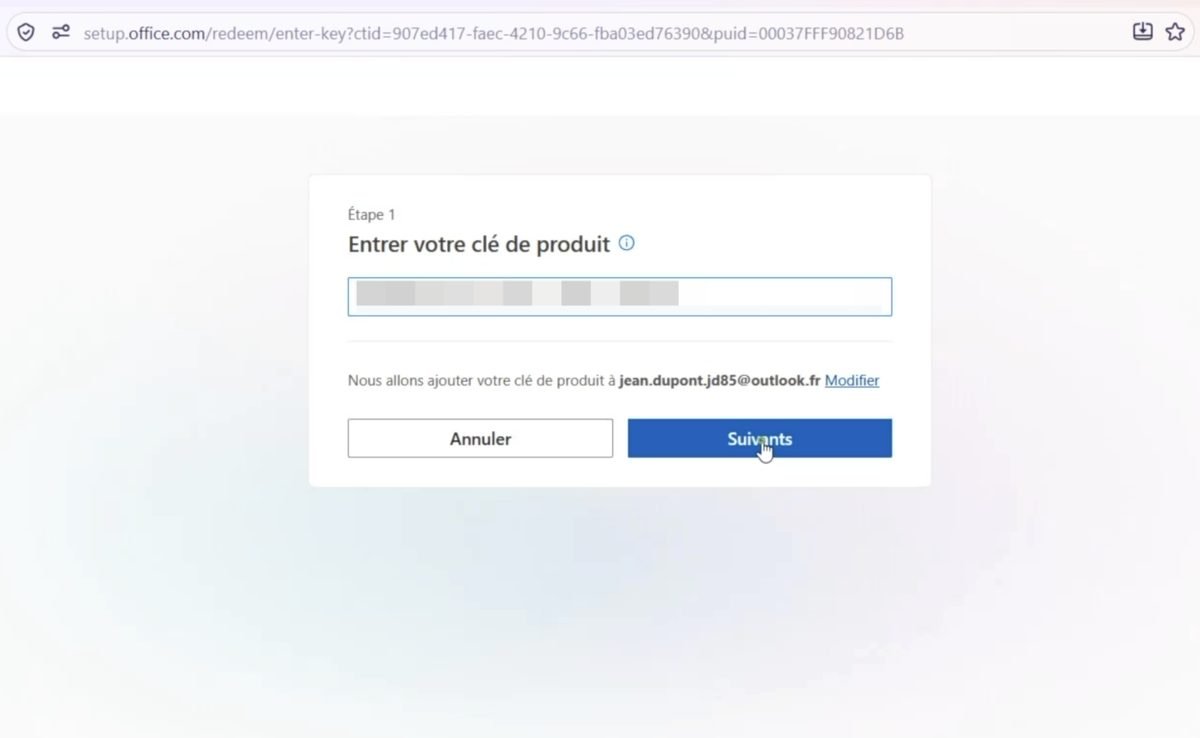
Entrez votre clé de produit à 25 caractères. Vous n'en avez pas encore ? Vous trouverez une licence Office 2024 Famille et Petite Entreprise sur notre boutique.
Cliquez sur « Suivants », choisissez votre langue, puis cliquez sur « échanger ».
Étape 3 – Téléchargez Office 2024
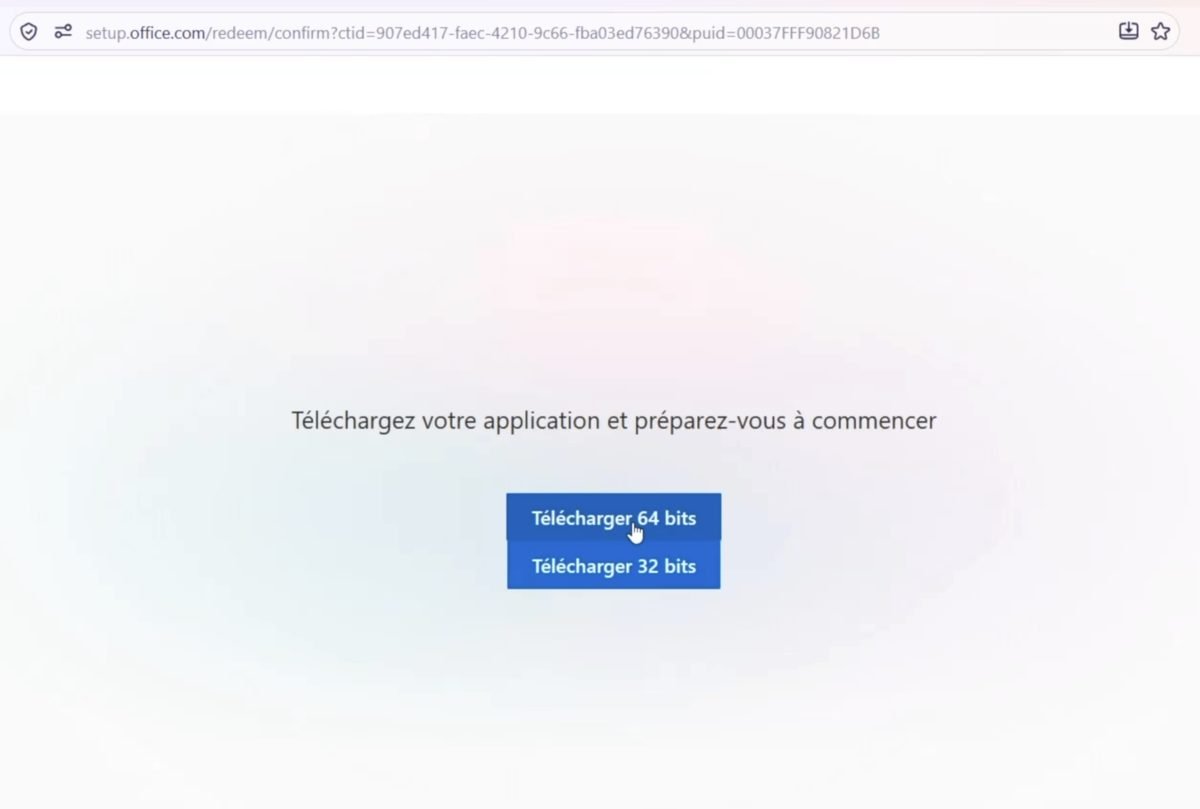
Il vous reste à choisir entre la version 64 bits et la version 32 bits. Dans le doute, prenez la 64 bits : c'est celle qui convient à la quasi-totalité des ordinateurs récents. Cliquez sur « Télécharger 64 bits ».
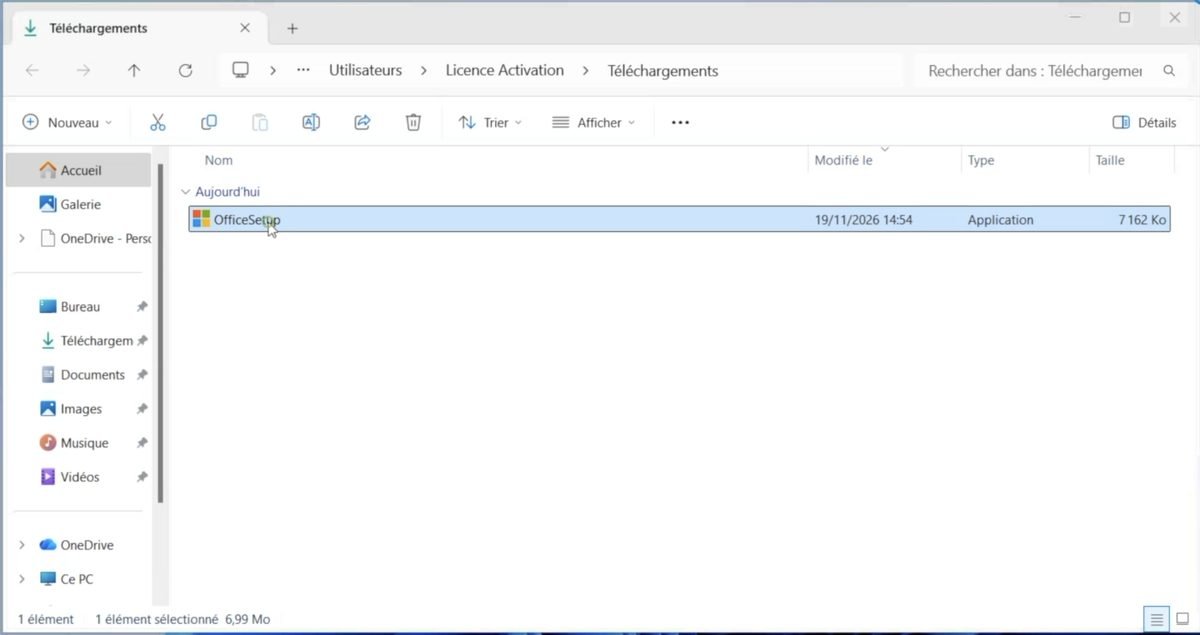
Une fois le téléchargement terminé, ouvrez votre dossier Téléchargements : vous y trouverez un fichier nommé « OfficeSetup ».
Étape 4 – Installez Office
Double-cliquez sur OfficeSetup. L'installation se lance toute seule : vous n'avez qu'à patienter quelques minutes, sans couper votre connexion internet.
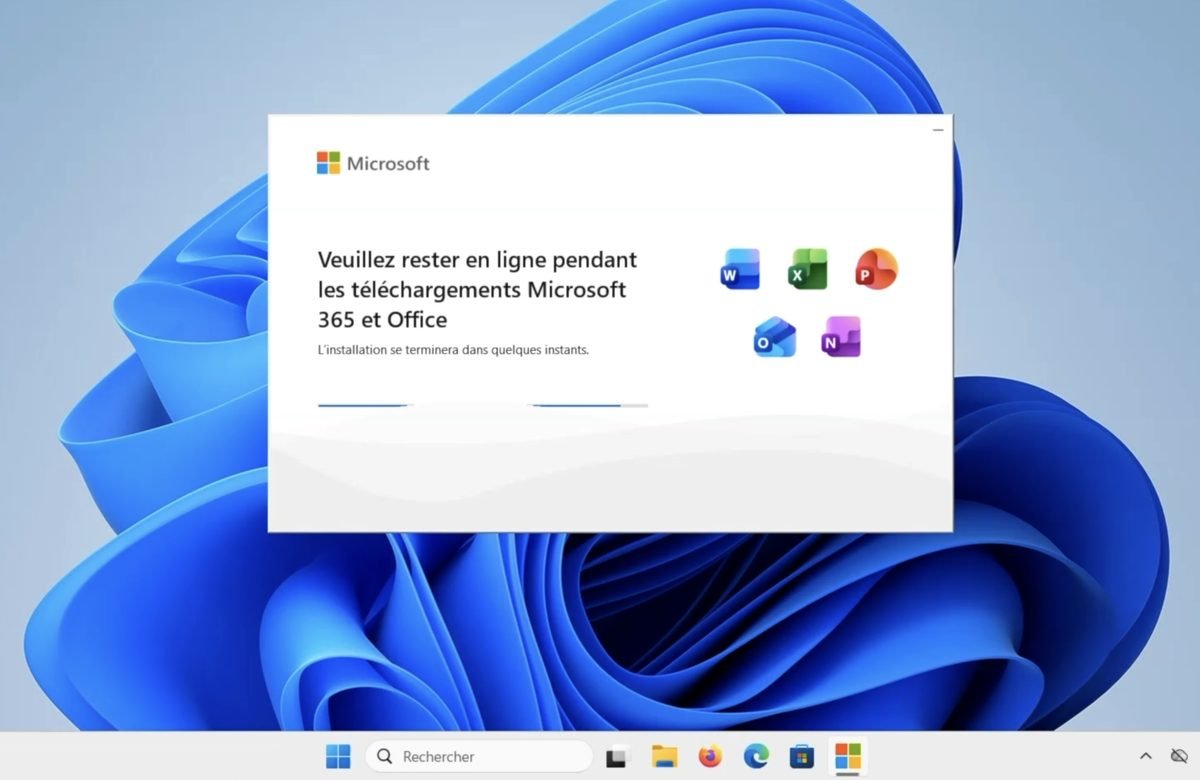
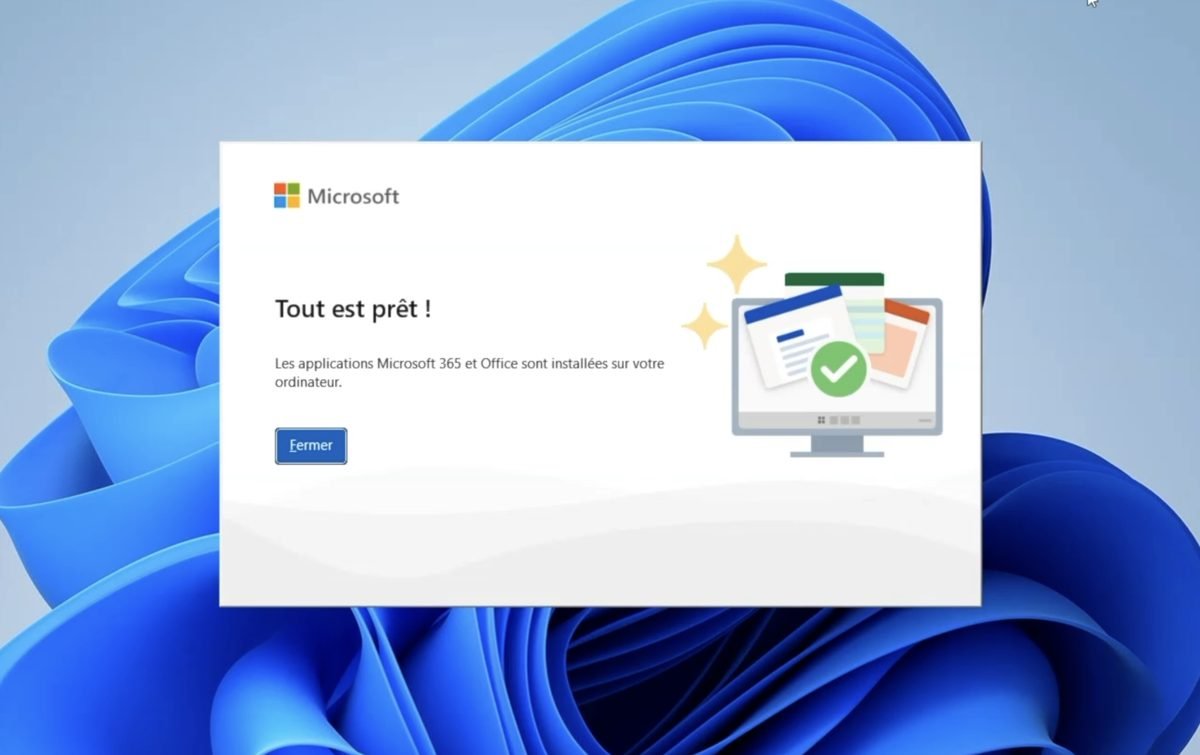
Quand la fenêtre « Tout est prêt ! » apparaît, c'est gagné pour la première partie : Word, Excel, PowerPoint, Outlook et OneNote sont installés.
Partie 2 – Activer Office 2024 par téléphone
Étape 5 – Choisissez l'activation par téléphone dans Word
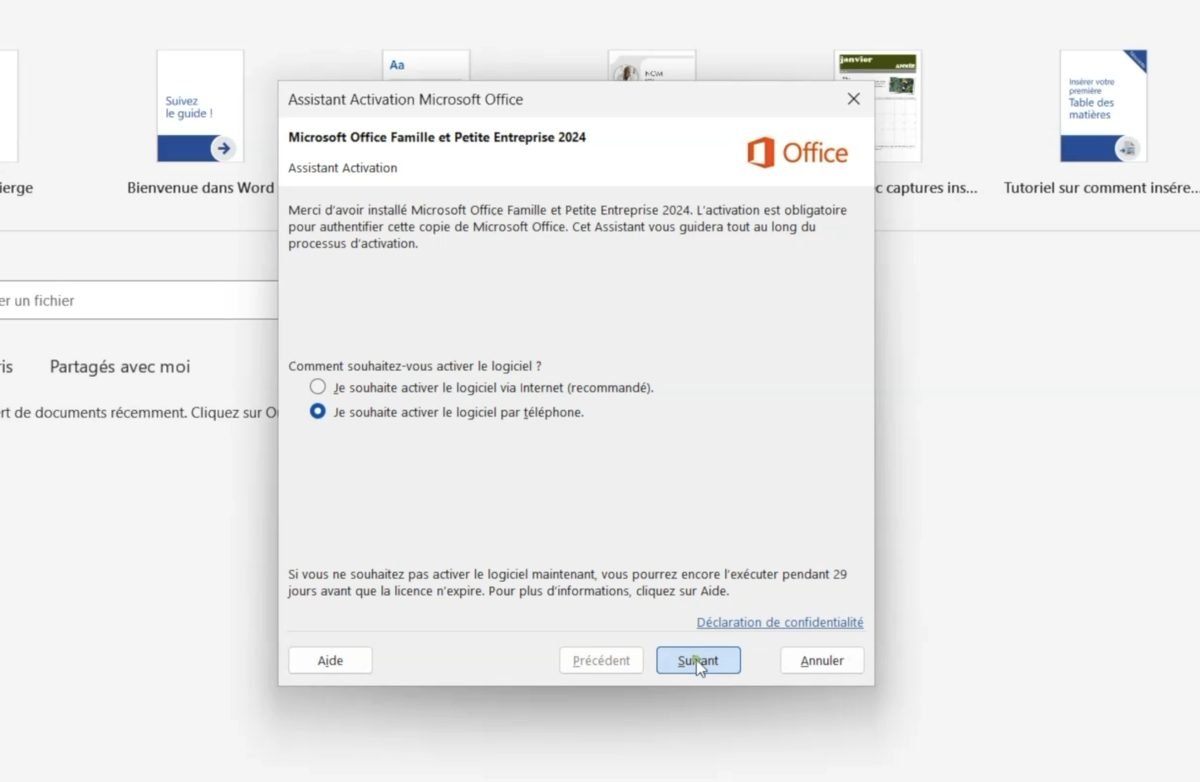
Ouvrez une application Office. Ici, nous prenons Word : cliquez sur Démarrer, tapez « Word » et ouvrez-le.
La fenêtre « Comment souhaitez-vous activer le logiciel ? » s'affiche. Cochez « Je souhaite activer le logiciel par téléphone. », puis cliquez sur « Suivant ».
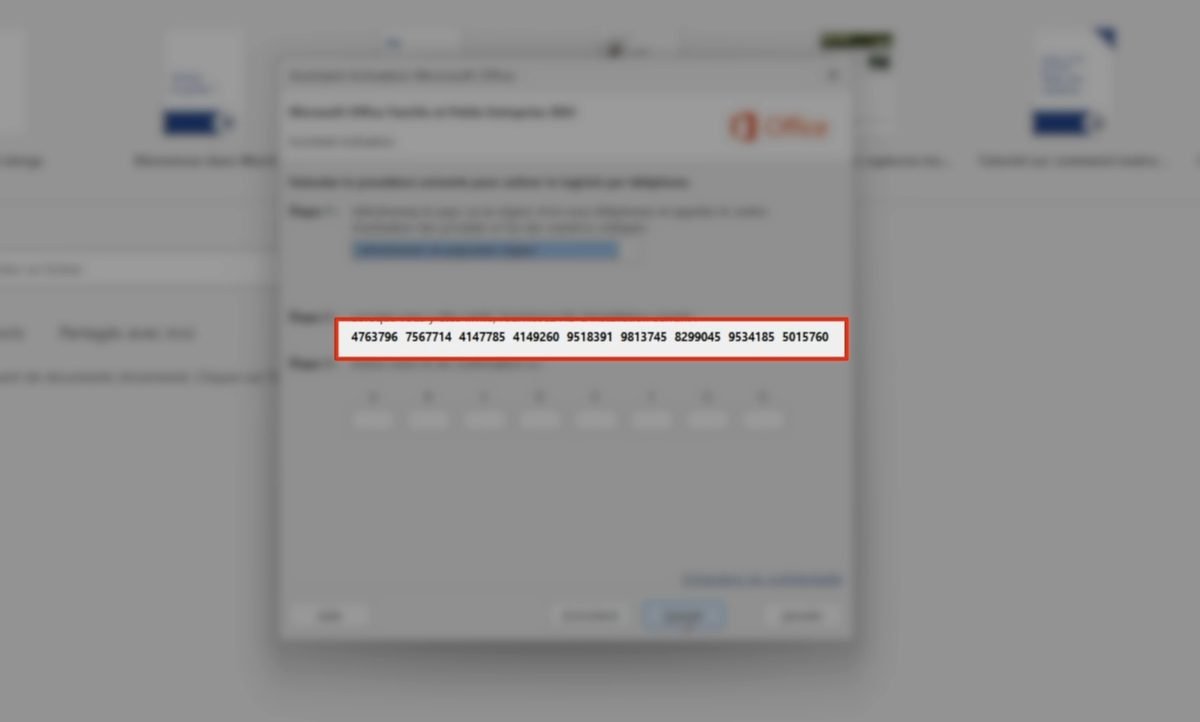
Votre ID d'installation apparaît en caractères gras. C'est la pièce maîtresse de l'activation : gardez cette fenêtre ouverte jusqu'à la fin.
Étape 6 – Ouvrez le portail d'activation Microsoft (aka.ms/aoh)
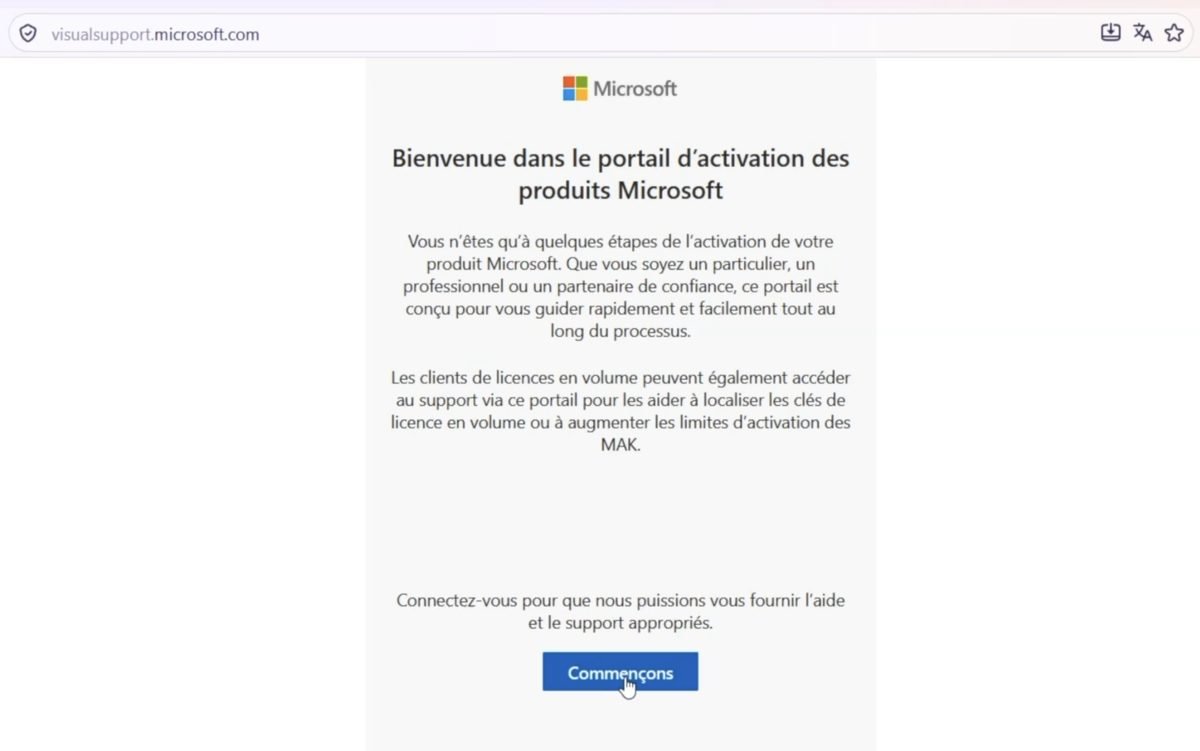
Dans votre navigateur, rendez-vous sur le site officiel d'activation des produits Microsoft :
Cliquez sur « Commençons ».
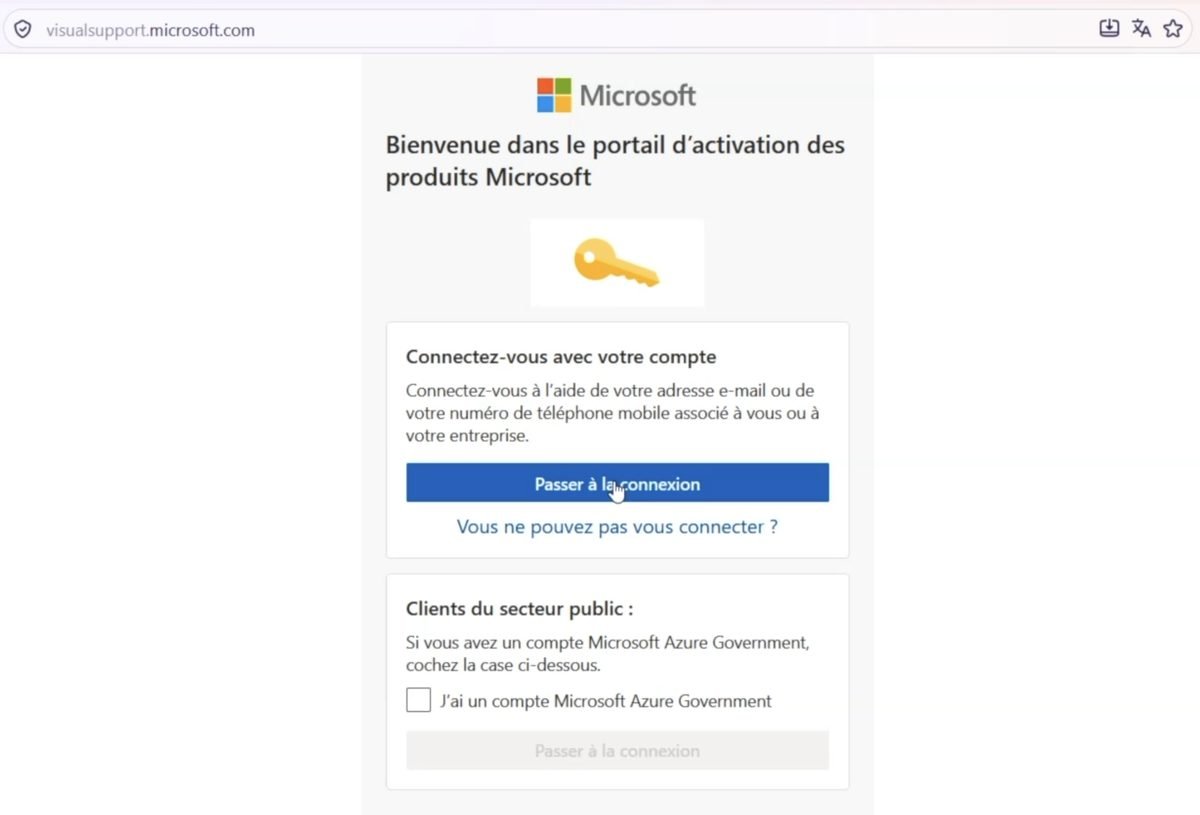
Cliquez ensuite sur « Passer à la connexion » et connectez-vous avec votre compte Microsoft.
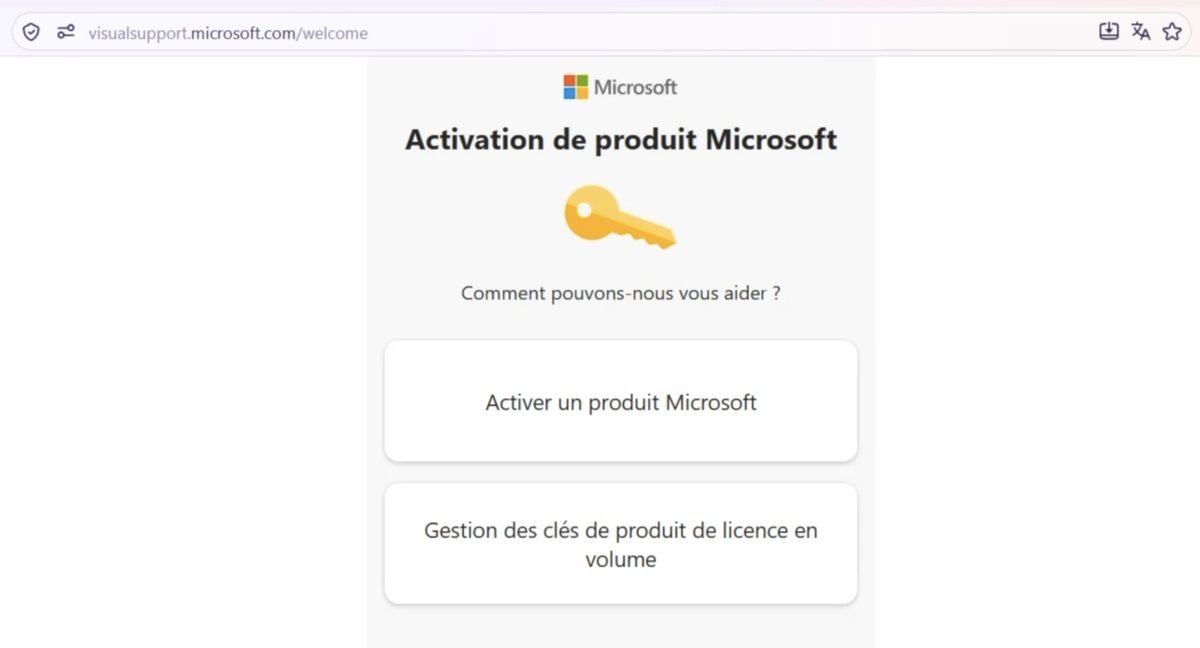
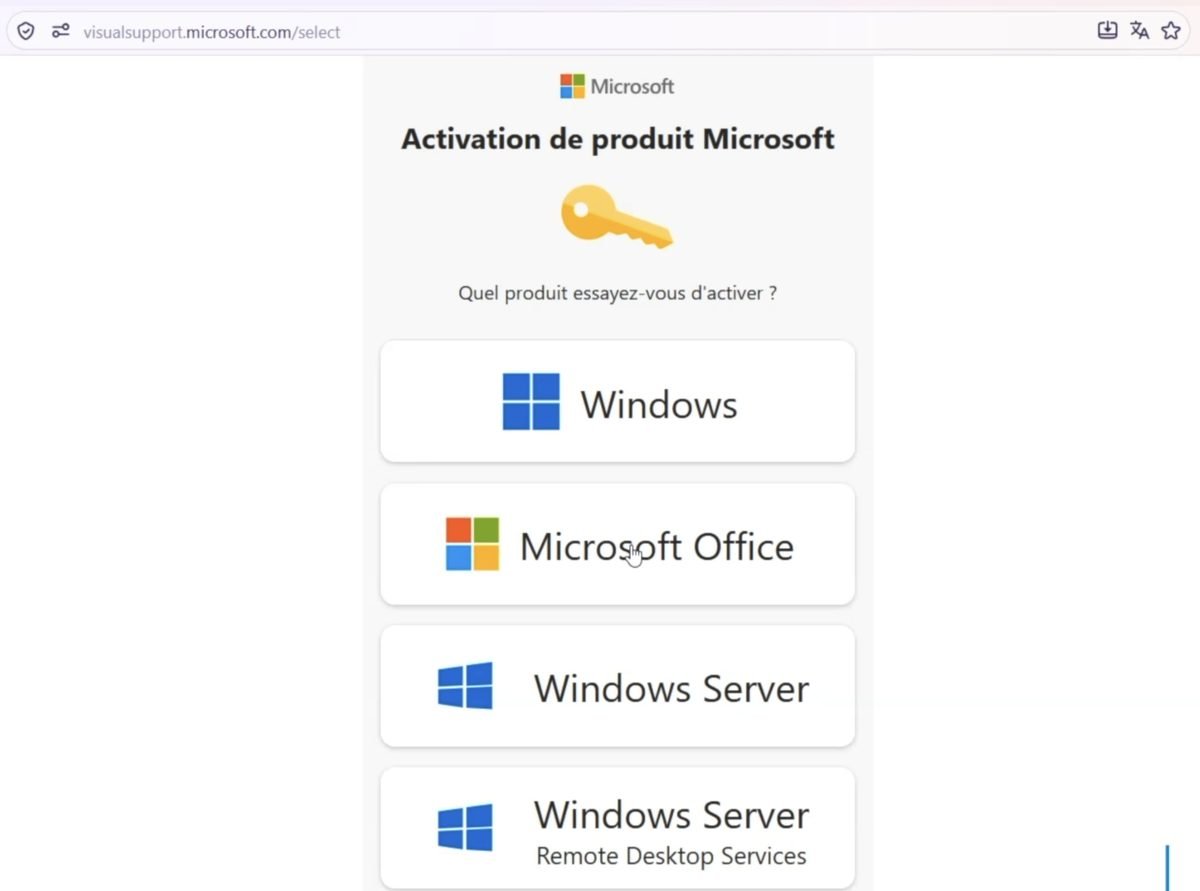
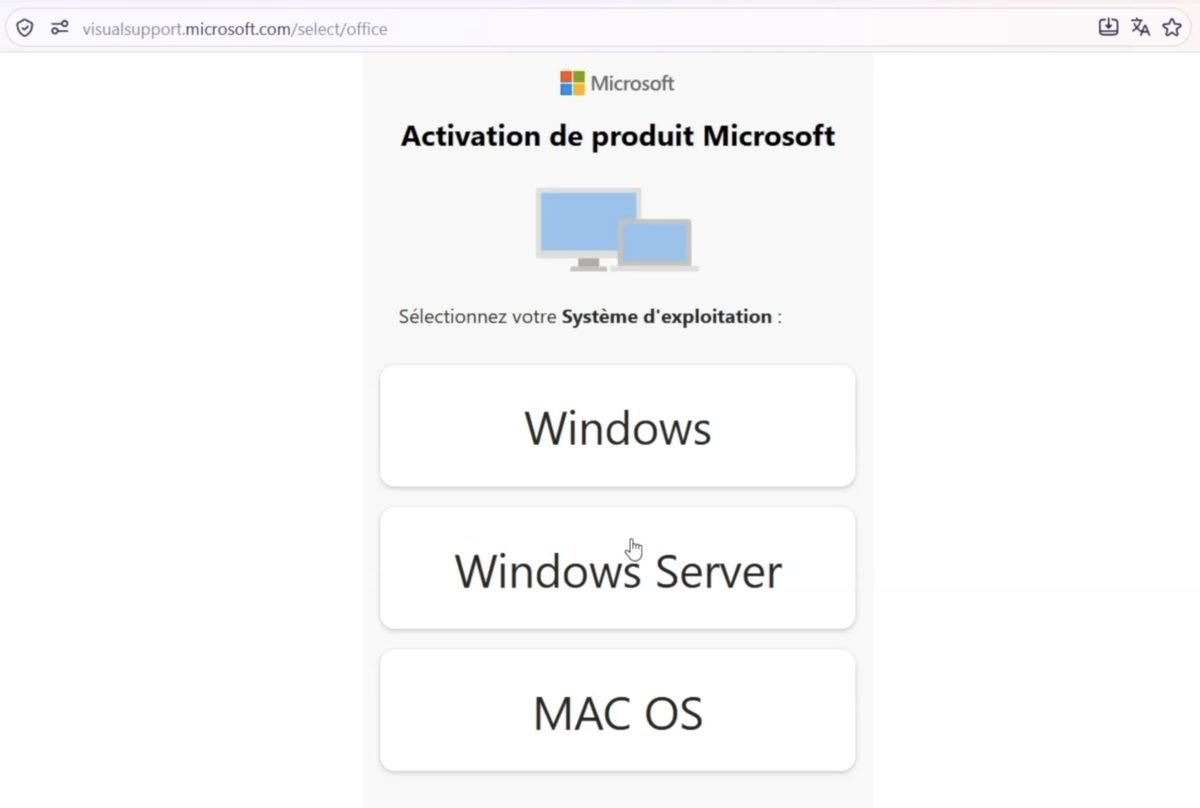
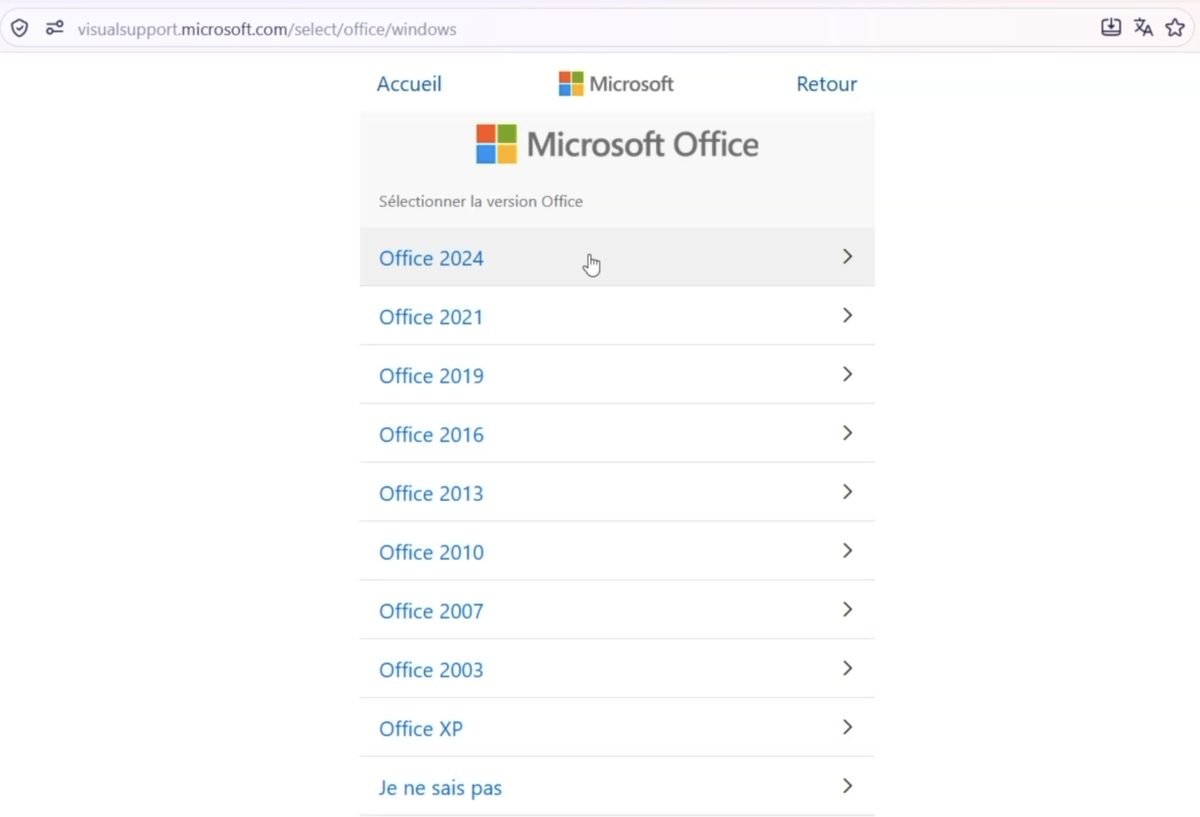
Le portail vous guide alors avec quatre questions simples. Répondez dans cet ordre :
- « Activer un produit Microsoft » ;
- « Microsoft Office » ;
- à « Sélectionnez votre Système d'exploitation : », choisissez « Windows » ;
- dans la liste des versions, choisissez « Office 2024 ».
Étape 7 – Saisissez l'ID d'installation
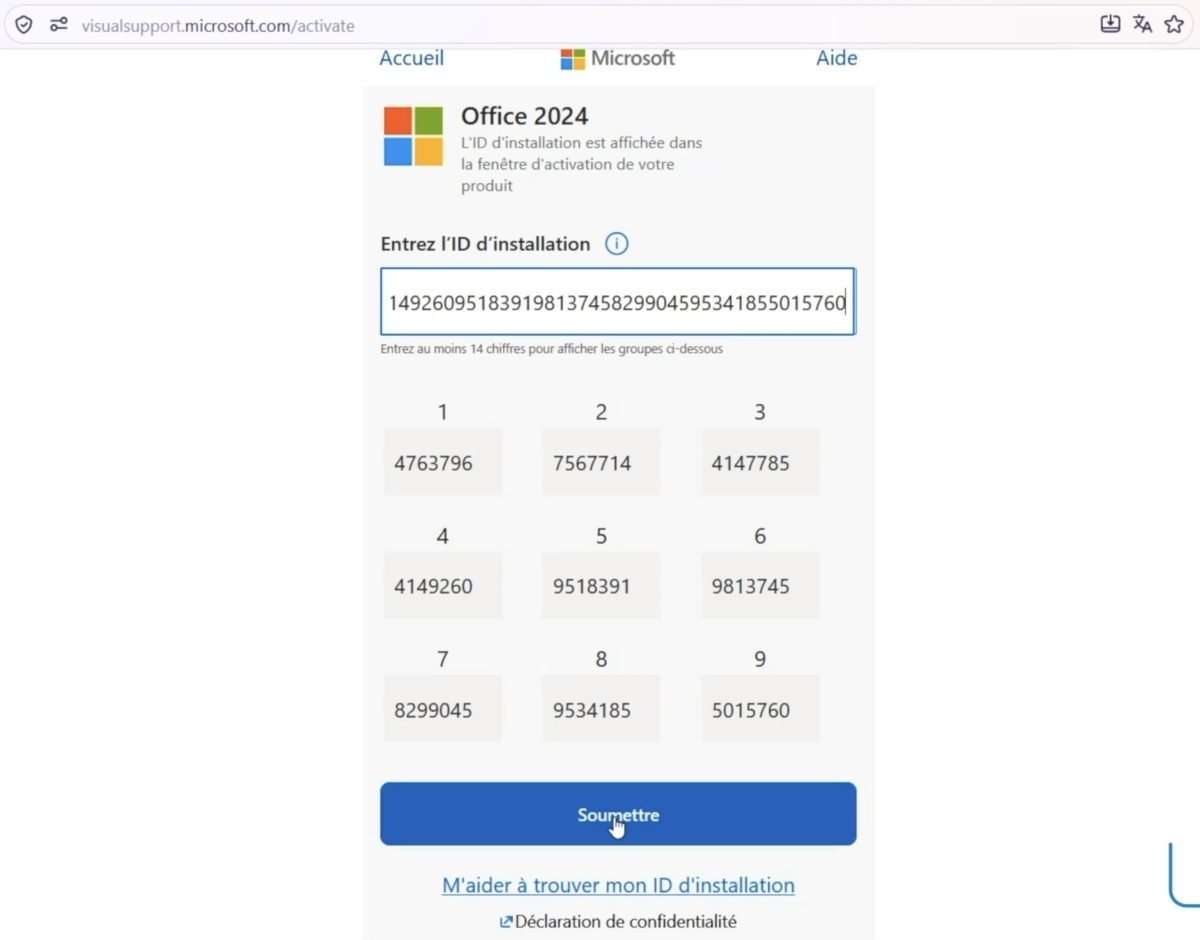
Sur la page « Entrez l'ID d'installation », recopiez l'ID affiché en gras dans Word. Le portail le découpe automatiquement en 9 groupes, ce qui facilite la vérification. Cliquez ensuite sur « Soumettre ».
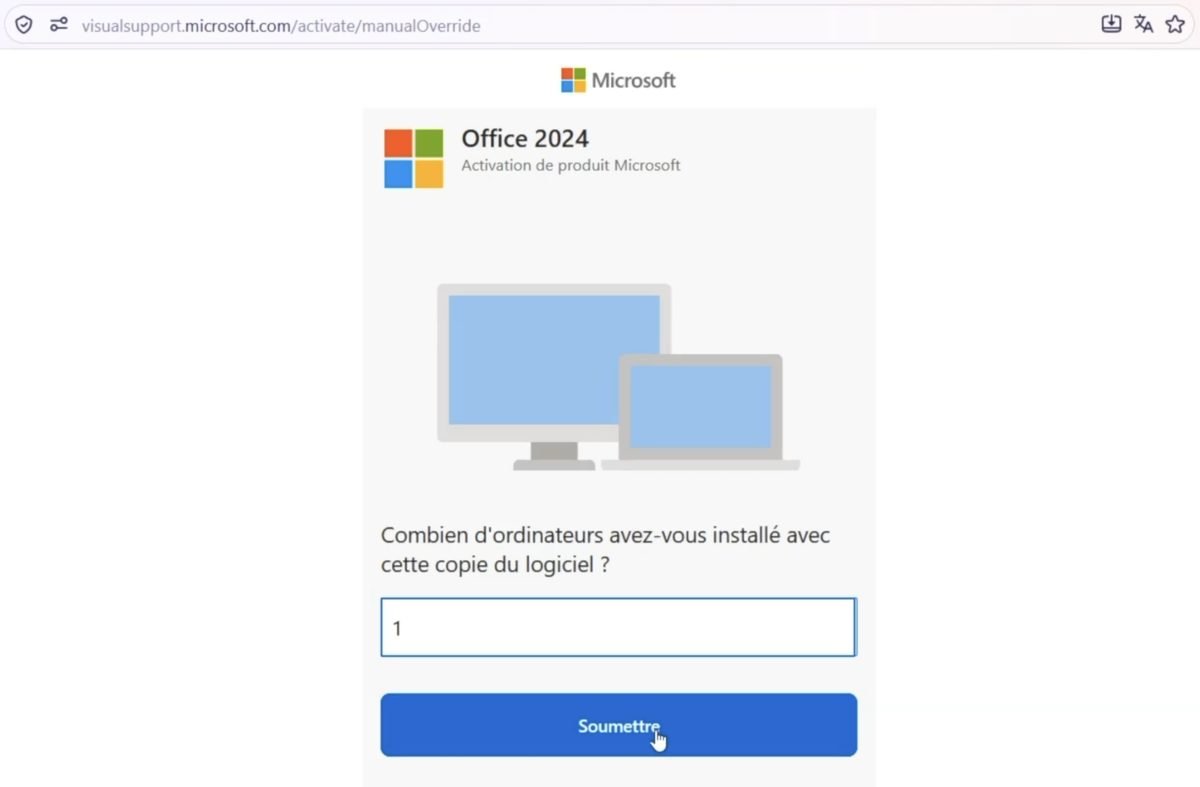
Le portail vous demande sur combien d'ordinateurs cette copie d'Office est installée. Indiquez 1, puis cliquez sur « Soumettre ».
Étape 8 – Recopiez l'ID de confirmation dans Word
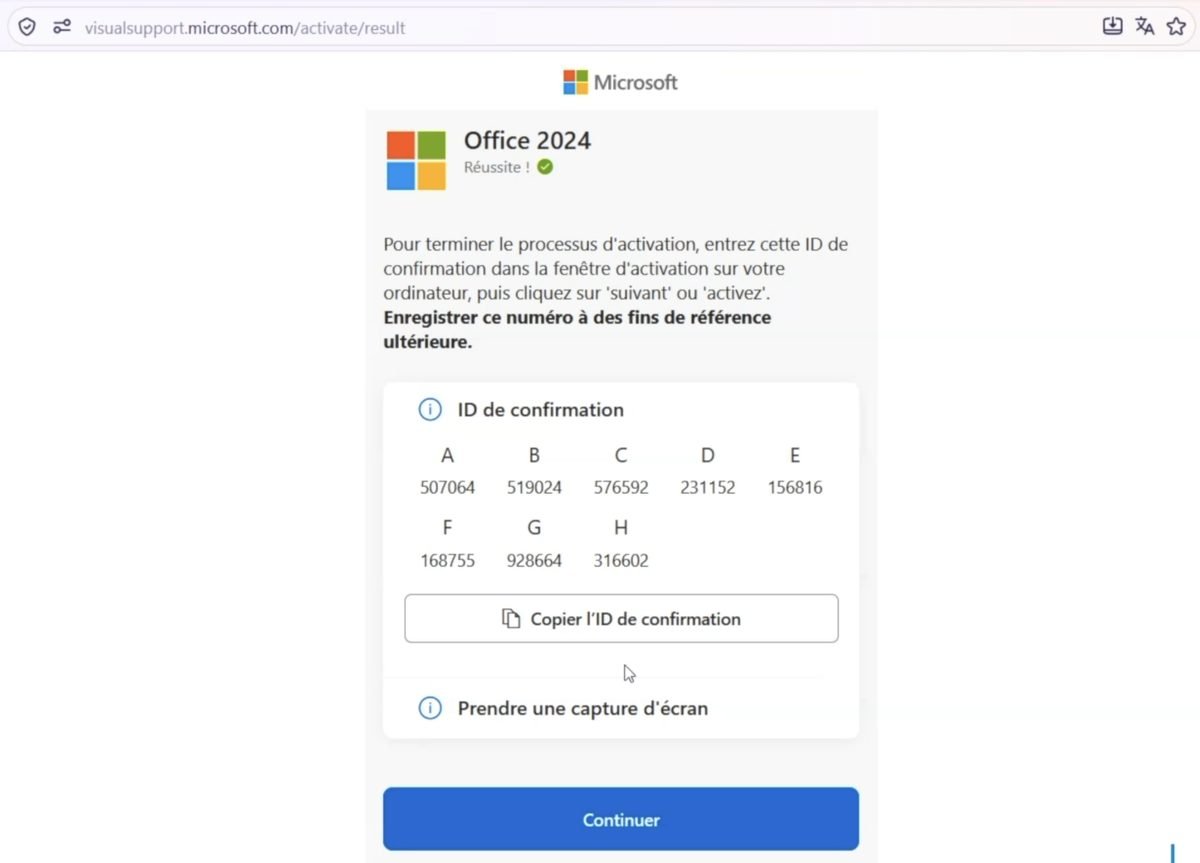
Microsoft vous affiche maintenant votre ID de confirmation, découpé en 8 blocs de A à H.
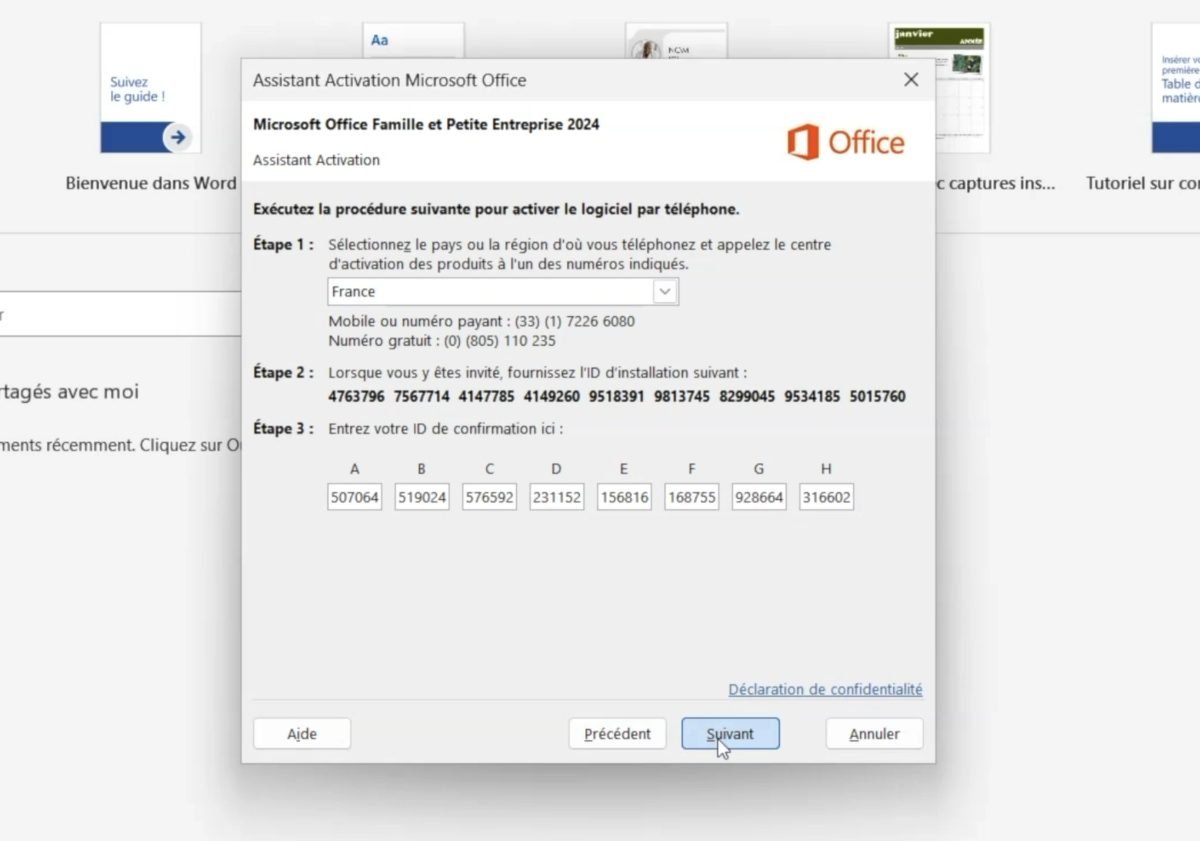
Revenez dans la fenêtre d'activation de Word et reportez chaque bloc dans la case correspondante : A dans A, B dans B… jusqu'à H. Astuce pour aller plus vite : Ctrl + C pour copier, Ctrl + V pour coller. Cliquez ensuite sur « Suivant ».
Étape 9 – C'est activé !
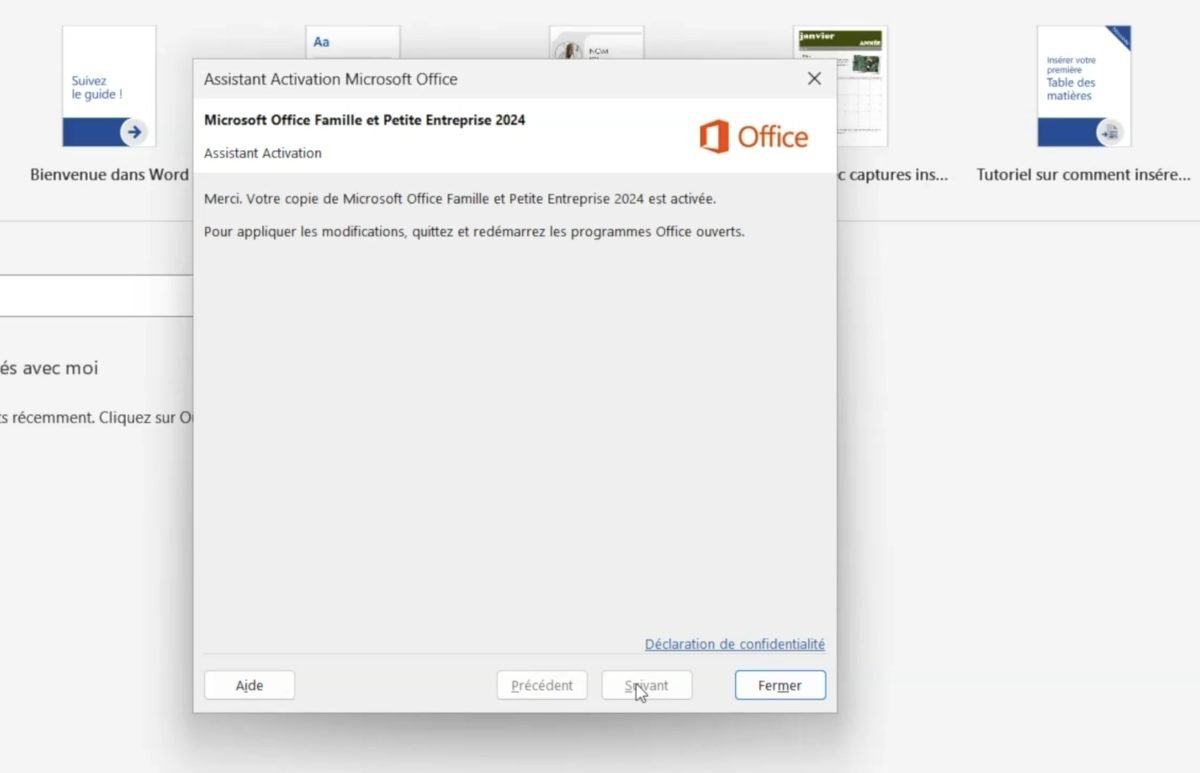
Le message tant attendu s'affiche : « Merci. Votre copie de Microsoft Office Famille et Petite Entreprise 2024 est activée. Pour appliquer les modifications, quittez et redémarrez les programmes Office ouverts. »
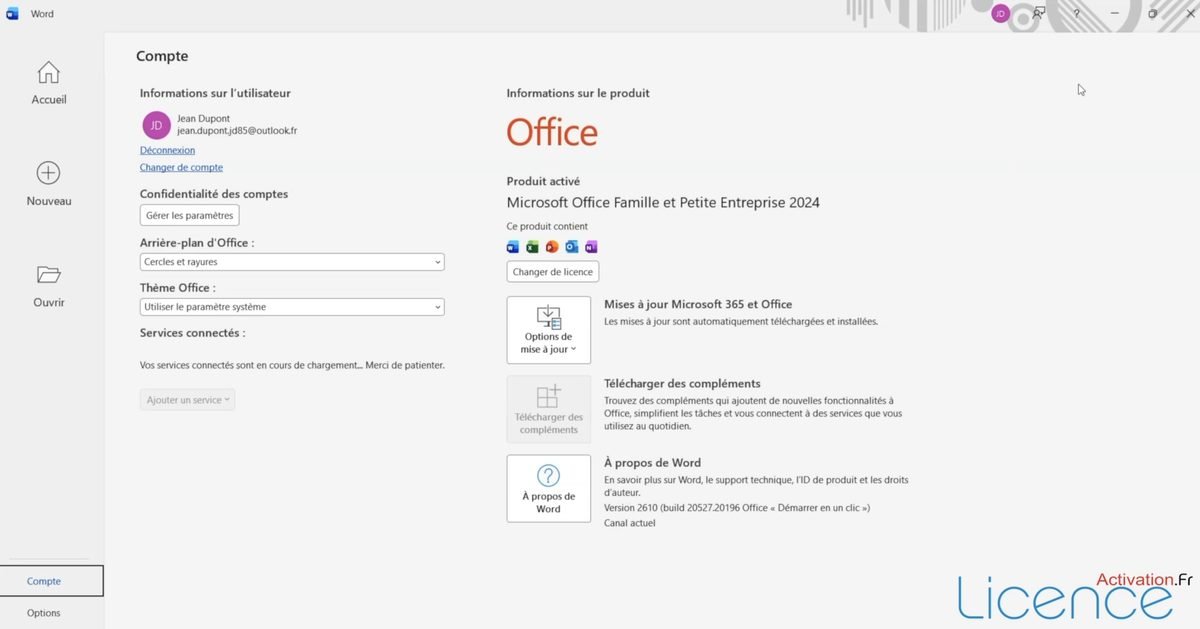
Fermez Word puis rouvrez-le, et allez dans le menu Compte : la mention « Produit activé » vous confirme que tout est en ordre. L'activation vaut pour tout le pack : Excel, PowerPoint, Outlook et OneNote sont activés eux aussi.
Félicitations, votre Microsoft Office Famille et Petite Entreprise 2024 est installé et activé pour de bon. 🎉
Les erreurs les plus fréquentes (et comment les éviter)
- Un chiffre mal recopié dans l'ID d'installation ou l'ID de confirmation. Relisez groupe par groupe : les 1 et les 7, les 6 et les 8 se confondent facilement.
- La mauvaise version choisie sur le portail. Vérifiez que vous avez bien sélectionné « Office 2024 », et non Office 2021 ou Office 2019.
- La fenêtre d'activation fermée en cours de route. Si cela vous arrive, rouvrez Word, revenez à l'étape 5 et utilisez l'ID d'installation affiché à ce moment-là.
- Une ancienne version d'Office restée sur l'ordinateur. Désinstallez-la, puis relancez l'activation.
Vous êtes bloqué malgré tout ? Écrivez-nous en indiquant votre numéro de commande : notre équipe vous répond et vous accompagne jusqu'à l'activation.
Office 2024 Famille ou Famille et Petite Entreprise : quelle différence ?
Les deux éditions d'Office 2024 s'activent de la même façon par téléphone : sur le portail, vous choisissez simplement « Office 2024 ». Leur différence porte sur le contenu et l'usage :
- Office 2024 Famille : Word, Excel, PowerPoint et OneNote, pour un usage personnel.
- Office 2024 Famille et Petite Entreprise : les mêmes applications plus Outlook, avec un usage professionnel autorisé. C'est la version présentée dans ce guide.
Où trouver une licence Office 2024 ?
Pour activer Office, il vous faut avant tout une licence Office 2024 valide. Sur Licence Activation, l'édition Office 2024 Famille et Petite Entreprise existe en version activation par téléphone dès 29 €, la méthode expliquée dans ce guide. C'est une licence perpétuelle, sans abonnement, livrée par e-mail.
Office 2024 Famille et Petite Entreprise – activation par téléphone
Word, Excel, PowerPoint, Outlook et OneNote, licence perpétuelle sans abonnement, livraison par e-mail. Dès 29 €.
Voir l'offre Office 2024 →Questions fréquentes
Ce guide vous a été utile ? Retrouvez aussi notre tutoriel pour installer Office 2024 avec l'activation en ligne, ou celui pour activer Office 2019 par téléphone.