
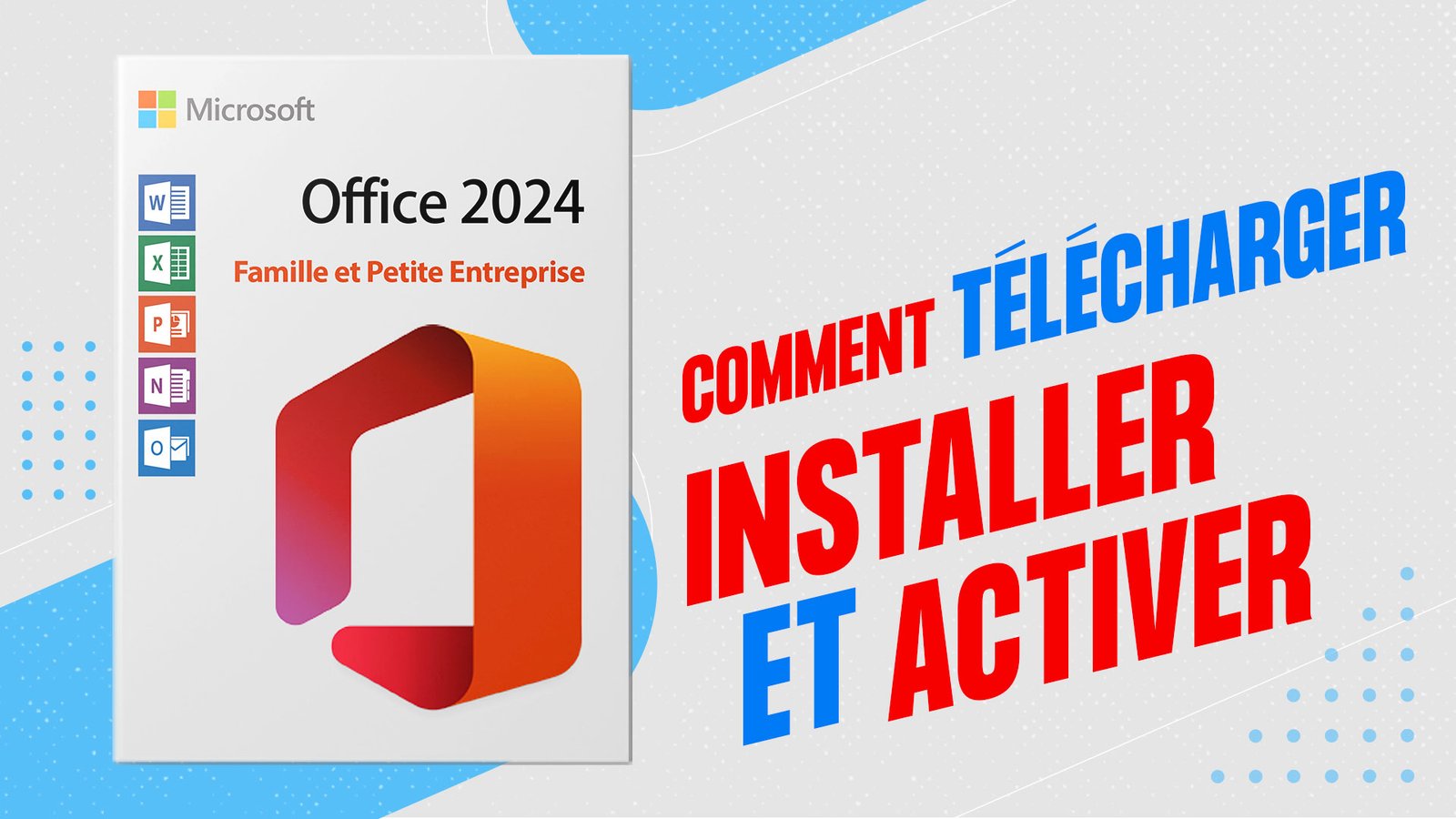
Comment télécharger, installer et activer Microsoft Office 2024 Famille et Petite Entreprise
Microsoft a lancé Office 2024 Famille et Petite Entreprise en octobre 2024, et c'est une excellente nouvelle pour tous ceux qui veulent la suite bureautique la plus complète sans payer d'abonnement mensuel. Contrairement à Microsoft 365, il s'agit d'une licence perpétuelle : vous achetez une seule fois et vous utilisez Word, Excel, PowerPoint et OneNote pour toujours, sur votre PC ou votre Mac. Dans ce guide, nous vous expliquons exactement comment télécharger, installer et activer Office 2024 Famille et Petite Entreprise, étape par étape.
Ce qu'inclut Office 2024 Famille et Petite Entreprise
La suite Office 2024 Famille et Petite Entreprise regroupe les applications bureautiques les plus utilisées au monde, dans leur version 2024 avec les dernières améliorations de Microsoft :
- Word 2024 : traitement de texte avec suggestions d'écriture IA, co-rédaction en temps réel et templates modernisés
- Excel 2024 : tableur puissant avec analyse de données améliorée, nouvelles formules et visualisations graphiques avancées
- PowerPoint 2024 : création de présentations professionnelles avec designer IA intégré et transitions fluides
- OneNote 2024 : prise de notes numérique, synchronisable et accessible depuis tous vos appareils
Cette édition est disponible aussi bien pour Windows 10/11 que pour macOS (Ventura, Sonoma, Sequoia). La licence est liée à votre compte Microsoft, ce qui vous permet de la retrouver facilement en cas de réinstallation.
Configuration minimale requise
Avant de commencer, vérifiez que votre appareil répond aux exigences minimales :
- Windows : Windows 10 ou Windows 11 (32 ou 64 bits)
- macOS : macOS Ventura (13), Sonoma (14) ou Sequoia (15)
- Processeur : 1,6 GHz dual-core minimum
- Mémoire RAM : 4 Go (64 bits) — 2 Go (32 bits)
- Espace disque : 4 Go disponibles
- Connexion Internet : requise pour le téléchargement et l'activation initiale
- Compte Microsoft : obligatoire (Hotmail, MSN, Live ou Outlook)
Étape 1 – Rendez-vous sur office.com/setup
La procédure d'activation et de téléchargement d'Office 2024 se fait entièrement depuis le site officiel de Microsoft. Ouvrez votre navigateur et accédez à l'adresse suivante :
C'est la page officielle de Microsoft dédiée à l'activation et à l'installation d'Office. N'utilisez jamais d'autres sources — seul ce site garantit un téléchargement sécurisé et officiel.
Étape 2 – Connectez-vous avec votre compte Microsoft
Sur la page office.com/setup, Microsoft vous demande de vous connecter à votre compte. Utilisez un compte Microsoft existant : une adresse @hotmail.com, @live.fr, @msn.com ou @outlook.com.
Si vous n'avez pas encore de compte Microsoft, créez-en un gratuitement — cela ne prend que 2 minutes. Ce compte sera utilisé pour stocker votre licence Office 2024 et vous permettre de la réinstaller facilement à l'avenir.
Important : utilisez toujours le même compte Microsoft pour cette licence. Si vous changez de compte lors d'une réinstallation, vous ne retrouverez pas votre produit.
Étape 3 – Saisissez votre clé d'activation Office 2024
Une fois connecté, un champ vous invite à entrer votre clé de produit. Saisissez votre clé d'activation Office 2024 à 25 caractères (format XXXXX-XXXXX-XXXXX-XXXXX-XXXXX), reçue par email après votre achat sur Licence Activation.
- Copiez-collez la clé depuis votre email pour éviter les erreurs de saisie
- Vérifiez qu'il n'y a pas d'espace en début ou en fin de clé
- La clé est sensible aux lettres O/0 (lettre O vs chiffre zéro) — attention à la confusion
Cliquez sur « Suivant » une fois la clé saisie. Microsoft vérifie instantanément la validité de votre licence.
Étape 4 – Téléchargez et installez Office 2024
Après validation de votre clé, Microsoft vous redirige vers une page de confirmation et vous propose de télécharger Office 2024. Cliquez sur le bouton de téléchargement. Le fichier d'installation pèse environ 4 Go.
- Ouvrez le fichier téléchargé (
OfficeSetup.exesur Windows ou le fichier.pkgsur Mac). - L'installation se lance automatiquement et s'effectue en arrière-plan. Ne fermez pas la fenêtre et ne redémarrez pas votre PC pendant cette phase.
- Une barre de progression vous indique l'avancement de l'installation (5 à 20 minutes selon la vitesse de votre connexion).
- Un message « Office est maintenant installé » apparaît quand c'est terminé.
Étape 5 – Première ouverture et finalisation
Ouvrez Word, Excel ou PowerPoint depuis le menu Démarrer (ou le Launchpad sur Mac). Au premier lancement :
- Acceptez les conditions d'utilisation de Microsoft.
- Connectez-vous avec votre compte Microsoft si ce n'est pas déjà fait.
- Choisissez vos préférences de confidentialité.
- Office 2024 est prêt à l'emploi — vérifiez l'activation dans Fichier → Compte : vous devez voir « Produit activé » en vert.
Vidéo : Guide d'activation Office 2024 étape par étape
Notre équipe a réalisé un tutoriel vidéo complet pour vous guider visuellement à travers toutes les étapes d'activation et d'installation d'Office 2024. C'est la méthode la plus simple pour ne rien manquer :
Tutoriel vidéo : Comment activer et installer Microsoft Office 2024 – Chaîne YouTube Licence Activation
Récapitulatif des instructions d'activation
- Rendez-vous sur https://office.com/setup
- Connectez-vous avec votre compte Microsoft (Hotmail, MSN, Live ou Outlook)
- Saisissez votre clé d'activation Office 2024 à 25 caractères
- Suivez les instructions pour télécharger et installer le logiciel
Pourquoi choisir Office 2024 plutôt que Microsoft 365 ?
La question revient souvent : vaut-il mieux acheter Office 2024 ou souscrire à Microsoft 365 ? La réponse dépend de votre usage, mais pour la majorité des particuliers et des petites entreprises, Office 2024 Famille et Petite Entreprise est le meilleur rapport qualité-prix :
- Pas d'abonnement : vous payez une seule fois, aucun frais mensuel ni annuel
- Licence perpétuelle : votre suite Office reste fonctionnelle aussi longtemps que vous utilisez votre PC
- Les 4 applications essentielles : Word, Excel, PowerPoint et OneNote couvrent 99 % des besoins bureautiques
- Compatible PC & Mac : une seule licence pour votre appareil principal, quel que soit le système
- Mises à jour de sécurité incluses jusqu'en 2029
Si vous avez besoin de OneDrive (stockage cloud 1 To), Teams ou d'un accès multi-appareils illimité, Microsoft 365 peut être pertinent. Mais pour un usage bureautique classique, Office 2024 est largement suffisant.
Prêt à installer Office 2024 ?
Achetez votre clé Office 2024 Famille et Petite Entreprise officielle sur Licence Activation. Livraison instantanée par email, licence authentique, compatible Windows & Mac. Activez en quelques minutes depuis office.com/setup.
Acheter Office 2024 Famille et Petite Entreprise →