
Comment supprimer le mot de passe Windows 10 au démarrage
Comment désactiver votre mot de passe de connexion de Windows 10 ?
Supprimer votre mot de passe peut être une mauvaise idée, notamment si votre PC contient des données très sensibles, à moins que personne d'autre n'y touche jamais. Il est à rappeler qu'un mot de passe reste tout de même une bonne idée au cas où votre PC serait perdu ou volé, ou si quelqu'un passe par là et décide de fouiner. Mais si vous êtes sûr que de tels risques n'arriveront pas, lisez la suite. Vous pouvez également utiliser la technique ci-dessous et appliquer à nouveau le mot de passe si jamais vous changez d'avis.
Précautions à prendre
Pour fonctionner, Windows 10 a besoin d'un compte utilisateur hébergé sous un identifiant et protégé par un code de session. Bien que l'identification par mot de passe ne soit pas obligatoire, elle est cependant nécessaire pour la protection de vos données, notamment si votre périphérique comprend des informations professionnelles ou encore si vous êtes plusieurs à travailler sur cet ordinateur. Par contre s'il s'agit d'un ordinateur personnel que vous utilisez seul, la suppression du mot de passe n'est pas vraiment si grave.
Les étapes à suivre pour désactiver le mot de passe
-
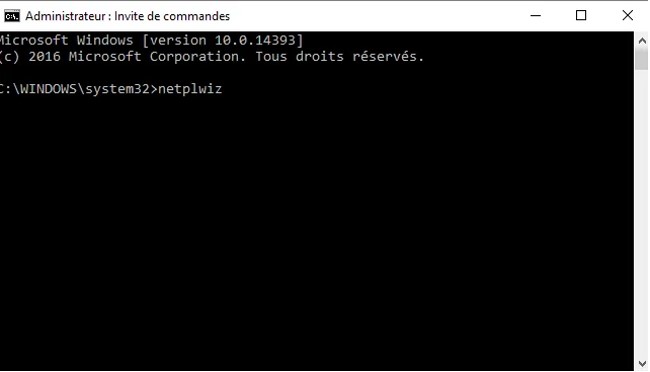
Ouvrir Netplwiz : cliquez sur le menu Démarrer de Windows 10 et saisissez « netplwiz » dans l'invite de commandes.
-
Configurer les comptes d'utilisateurs : après avoir lancé Netplwiz, vous verrez un écran avec votre (vos) compte(s). En haut de l'écran, une coche se trouve à côté de l'option intitulée « Les utilisateurs doivent entrer un nom d'utilisateur et un mot de passe pour utiliser cet ordinateur ». Décochez cette option.
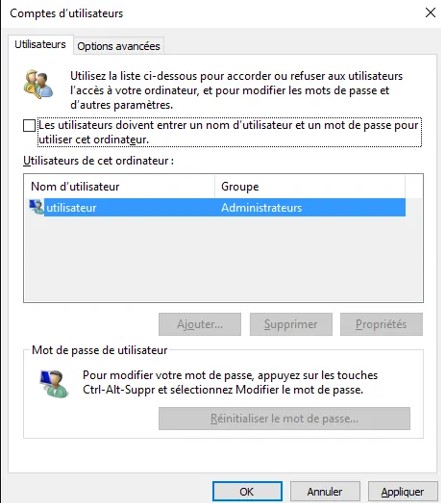
- Choisir le compte : choisissez à partir de la liste le compte que vous utilisez et cliquez sur Ok.
-
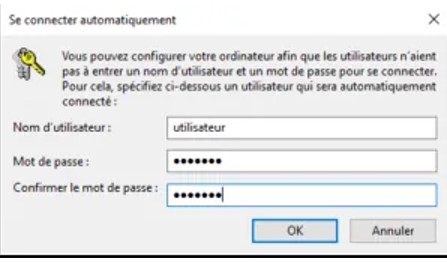
Confirmer : entrez votre mot de passe actuel deux fois et cliquez sur Ok.
- Redémarrer : maintenant vous n'avez plus qu'à redémarrer votre PC et la prochaine fois qu'il sera en marche vous n'aurez plus besoin de saisir votre mot de passe.