
Comment réinstaller et restaurer Windows 10 sur son ordinateur
Comment réinstaller et restaurer Windows 10 ?
Il se peut qu'à un moment donné, vous ayez besoin de réinstaller Windows 10 sur votre ordinateur afin de résoudre un grave problème de mise à jour ou de vous débarrasser d'un virus, ou simplement pour vous préparer à vendre votre PC. Voyons étape par étape comment on peut réussir la restauration de Windows 10 sans faille.
Dans quels cas peut-on restaurer notre système d'exploitation ?
Le principal facteur de vouloir restaurer Windows 10 peut être un dysfonctionnement au niveau du système d'exploitation. Il peut arriver que votre système cesse de fonctionner correctement après une mise à jour non réussie ou suite à une attaque d'un virus ou d'un logiciel malveillant. Si après avoir essayé plusieurs astuces d'optimisation, votre PC est toujours lent, il est temps de considérer la réinstallation de Windows 10.
La différence entre la réinstallation et le formatage
Appelée souvent formatage, la réinstallation est une opération qui consiste à réinstaller ou réinitialiser le système d'exploitation pour le restaurer à l'état neuf. Il existe plusieurs méthodes :
Le formatage total
Cette opération consiste à formater totalement votre disque dur. Ce qui signifie que tous vos programmes et données seront effacés. Le formatage est perçu comme la solution la plus sûre d'avoir un système d'exploitation fonctionnel et propre. Mais puisqu'on parle d'un processus irréversible, il est toujours conseillé d'effectuer une sauvegarde de l'ordinateur.
La réinstallation (réinitialisation)
Appelée également réinitialisation, cette opération sert à restaurer le système d'exploitation tout en conservant les données personnelles. Si vous sauvegardez votre système d'exploitation avant de lancer la restauration, vous retrouvez également votre Windows 10 paramétré et configuré.
Méthodes pour réinitialiser Windows 10 sans perdre ses données
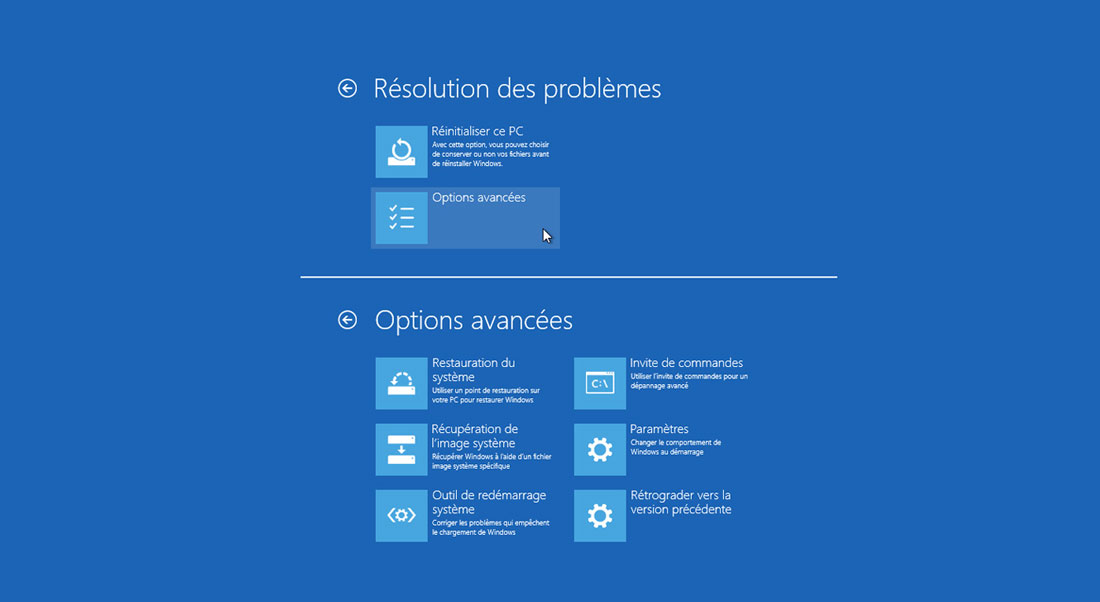
Option 1 : l'outil « Réinitialiser ce PC »
- Allez dans le menu démarrer, cliquez sur Paramètres, puis sélectionnez Mise à jour et sécurité.
- Choisissez Récupération et cliquez sur le bouton Commencer dans la section Réinitialiser ce PC.
- Cliquez sur Conserver mes fichiers pour préserver vos données personnelles, ou Supprimer tout pour une installation propre.
- Patientez pendant la réinitialisation de votre système d'exploitation jusqu'au redémarrage de votre PC.
Option 2 : avec une clé USB ou un DVD
Il peut arriver que le système d'exploitation soit tellement endommagé que l'ordinateur ne démarre plus. Dans ce cas, il n'est possible d'effectuer la réinstallation qu'à partir d'un DVD ou d'une clé USB créée avec l'outil Media Creation Tool de Microsoft.
- Téléchargez l'outil de création de support d'installation depuis le site officiel de Microsoft.
- Exécutez-le et acceptez la licence de Windows 10.
- Choisissez l'option Créer un support d'installation pour un autre PC et cliquez sur Suivant.
- Choisissez la langue, l'édition Windows 10 voulue ainsi que l'architecture de votre ordinateur.
- Sélectionnez une clé USB (d'une capacité minimale de 8 Go) comme support d'installation.
- Choisissez l'emplacement de votre clé USB et appuyez sur Suivant. Les fichiers d'installation seront téléchargés.
- Pour réinstaller Windows 10, bootez depuis la clé USB au redémarrage et suivez les étapes d'installation.