
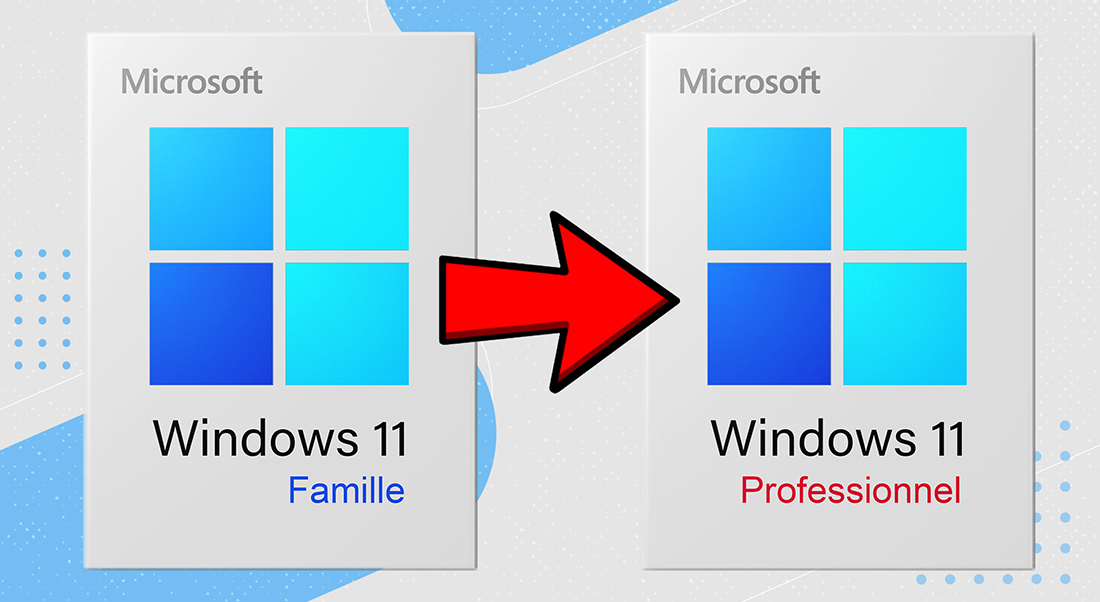
Comment passer de Windows 11 Famille à Windows 11 Pro
En tant que dernier système d'exploitation de Microsoft, Windows 11 est le plus moderne et le plus avancé. Vous pouvez encore choisir entre deux versions. Windows 11 Home est pré-installé sur votre nouvel ordinateur. Toutefois, vous pouvez passer à Windows 11 Pro en suivant quelques étapes.
Windows 11 Pro, c'est Windows 11 Home, en mieux. Des fonctionnalités supplémentaires facilitent davantage votre travail. Suivez ce tutoriel pour savoir comment passer de Windows 11 Famille à Windows 11 Pro.
Comment installer Windows 11 Pro sur Windows 11 Famille ?
Windows 11 Famille est le système d'exploitation par défaut des derniers ordinateurs. Il est assez performant pour vos activités personnelles. Cependant, si vous avez besoin d'effectuer une mise à niveau, voici la marche à suivre.
Étape 1 : Modification de la clé de licence du produit
Alors, comment passer de Windows 11 Famille à Pro ? D'abord, vous devez vous rendre dans « Explorateur de fichiers ». Faites un clic droit sur « Ce PC ». Cliquez sur « Propriétés » puis sur « Clé de produit et activation ». Ensuite, choisissez « Modifier la clé du produit ». Lorsque l'onglet apparaît, vous devez insérer la clé d'activation. Appuyez sur « Suivant » pour voir le message « Mettre à niveau votre édition Windows ». Cliquez sur Démarrer. Patientez pendant que l'ordinateur redémarre.
Étape 2 : Vérification de la migration
Comment savoir que la migration vers le nouveau Windows 11 a été effectuée ? Vous verrez une notification sur le bureau de votre ordinateur qui dit « Opération réussie ». Vous pouvez vérifier la nouvelle configuration de votre système d'exploitation dans les propriétés : Explorateur de Fichier > Ce PC > Propriétés.
Étape 3 : Activation avec une clé Windows 11 Pro
Il vous faut une clé Windows 11 Pro pour activer la nouvelle version. Si vous ne l'avez pas, vous devez acheter Windows 11 Professionnel. Elle sera liée directement à votre compte pour les activations ultérieures.
Les différences entre Windows 11 Famille et Windows 11 Pro
Configuration du compte
Windows 11 Pro est livré avec Active Directory. Ainsi, vous pouvez gérer l'accès sur tous les appareils professionnels de votre entreprise. Il rend possible la création d'un espace collaboratif et permet de synchroniser toutes les applications sur tous les appareils.
Virtualisation et contrôle à distance
Windows 11 Pro dispose de divers logiciels pour le contrôle à distance et la virtualisation. D'abord, Hyper-V permet de créer des machines virtuelles. De même, Windows Sandbox sur la version Pro vous permet de dupliquer le système d'exploitation pour essayer un logiciel douteux sans risque pour le système hôte. Microsoft Remote Desktop permet d'accéder à votre compte à partir d'un autre appareil.
Sécurité
La version professionnelle est dotée de Microsoft Defender Application Guard (plus avancé que Defender standard) et de BitLocker pour chiffrer toutes les informations. En cas de vol, personne ne pourra avoir accès à vos données professionnelles. Grâce au protocole Windows Information Protection (WIP), vos données sont plus protégées que jamais.
Puissance de l'appareil
Si Windows 11 Famille ne prend en charge qu'un seul processeur, vous pouvez en ajouter un autre avec Windows 11 Pro. En outre, Windows 11 Pro supporte 128 CPU contre 64 CPU pour la version Home. Windows 11 Pro dispose de 2 To de RAM contre 128 Go pour Windows 11 Famille.
Gestion d'entreprise
Avec Windows 11 Pro, on peut configurer plusieurs appareils en même temps et personnaliser leurs paramètres pour un processus uniforme. Windows 11 Pro intègre Windows Update for Business, vous permettant de contrôler les mises à jour des logiciels et des applications.